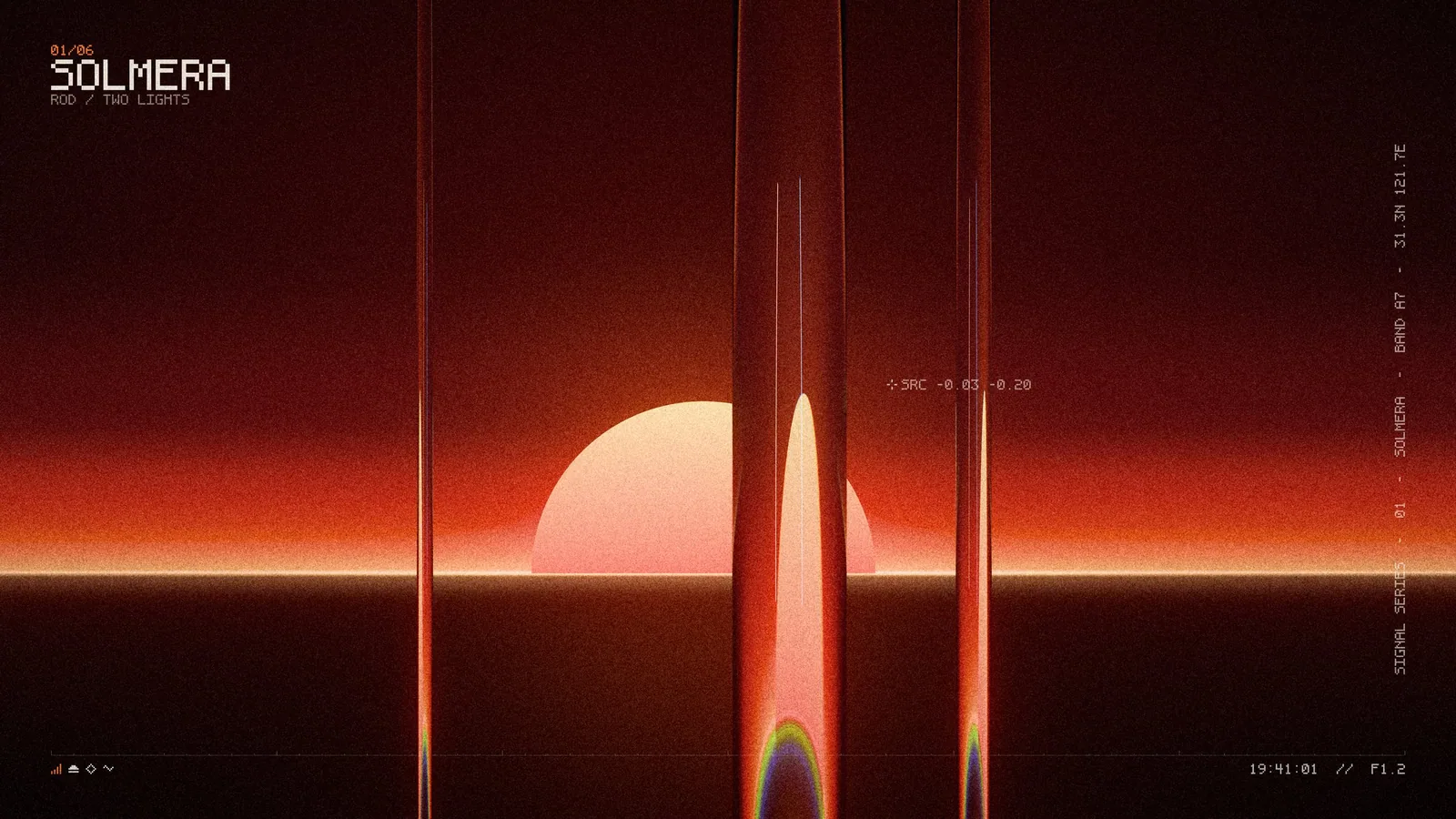
壁紙 · 2026年10月6日
5分でできるデスクトップの整理
散らかったデスクトップは、目に入るたびに少しずつ集中力を奪います。5分、4つのステップで、落ち着いた画面に。
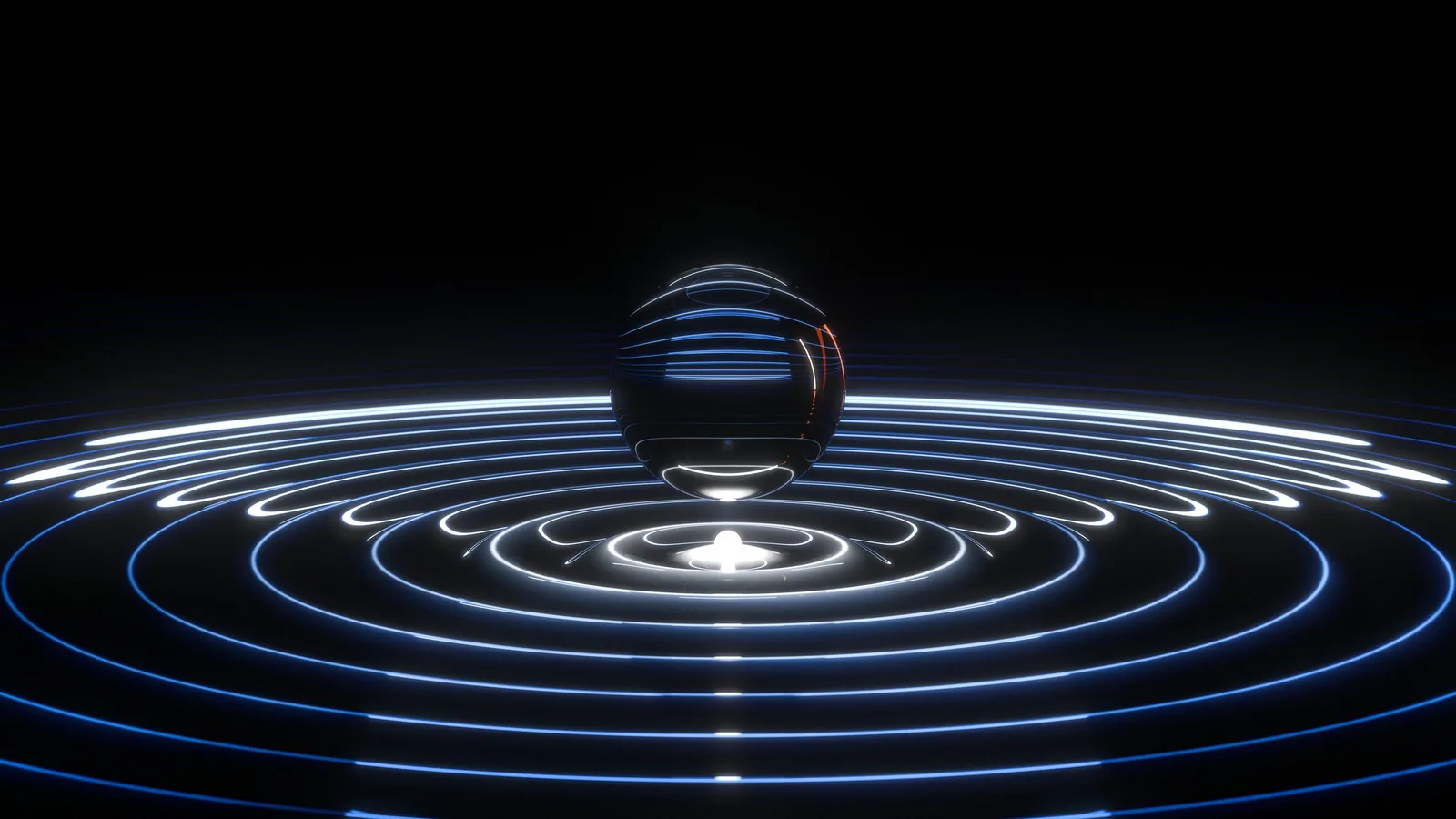
デスクトップは、意識しないまま一日に何十回も目にする画面です。散らばったファイルや主張の強い背景は、そのたびに注意をほんの少しずつ奪っていきます。ここでは5分で終わる整理の手順を紹介します。
1分目:すべてをひとつのフォルダへ
「Inbox」という名前のフォルダを作り、デスクトップ上のファイルをすべてその中に移します。分類も削除もしなくてかまいません。目的は、いますぐ何もない画面をつくることです。Inbox の中身は後で整理しても、そのままでもかまいません。
2分目:スタックをオンに
Mac では、デスクトップを右クリックして スタックを使用 を選びます。新しいスクリーンショットやダウンロードしたファイルが画面中に散らばらず、種類ごとに自動でまとまります。
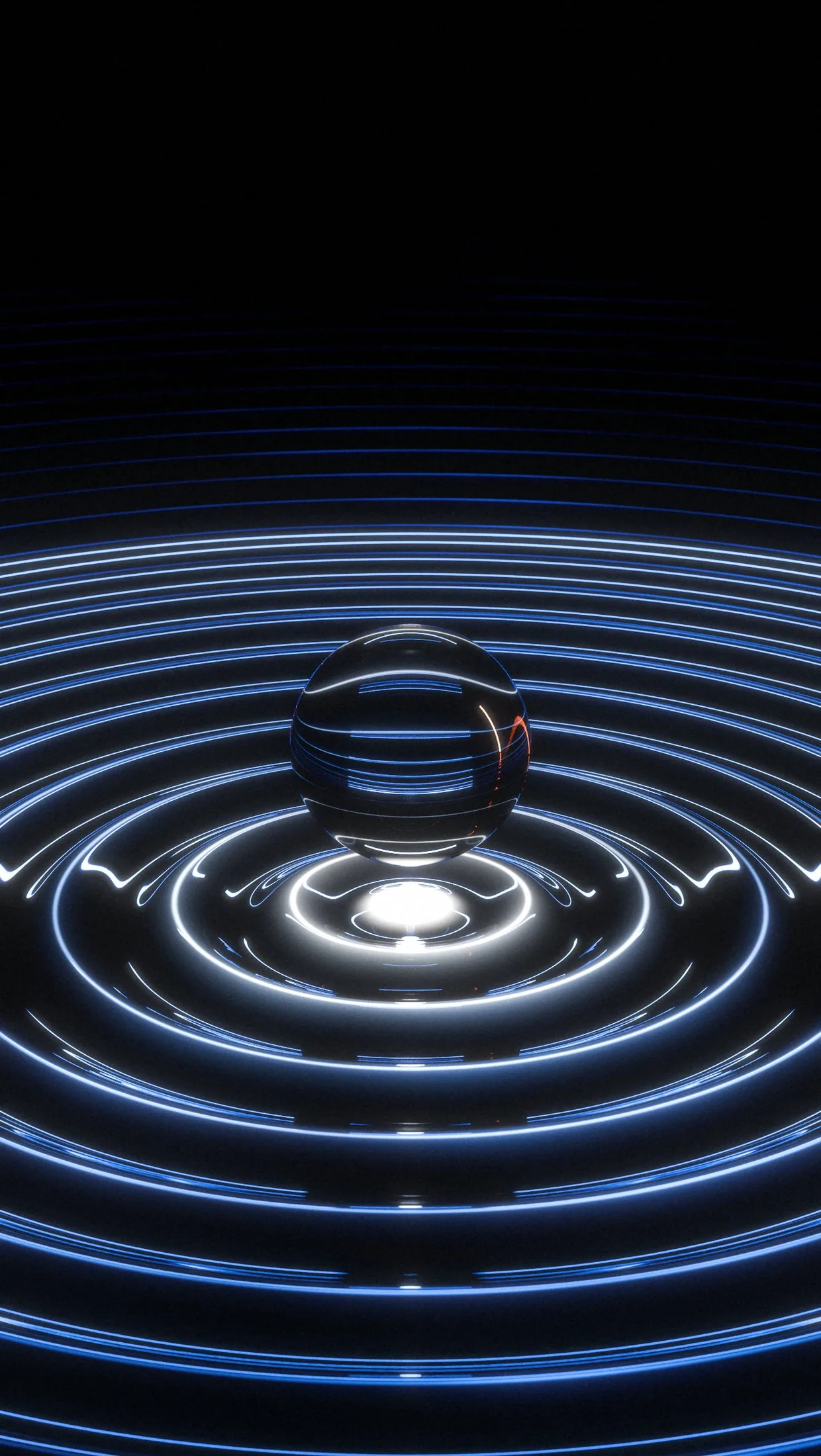
3分目:静かな壁紙を選ぶ
ポイントは3つです。
- 中央が落ち着いていること。 ウインドウは画面の中央に開きます。そこに細かな柄があると、作業の邪魔になります。
- コントラストが控えめなこと。 とても明るい部分と暗い部分が隣り合っていると、視線が引っぱられます。
- 色は2〜3色まで。 控えめな配色のほうが長く飽きずに使えます。
4分目:外観モードに合わせる
ライトモードとダークモードを切り替えて使っている場合は、どちらにもなじむ壁紙か、時間帯に合わせて変わるダイナミックなセットを選びましょう。中間調の画像なら、切り替わっても違和感がありません。
5分目:自動で切り替える
1枚ではなく、セットごと選びます。Mac では システム設定 → 壁紙 → フォルダを追加 から追加し、自動切り替えをオンにします。雰囲気がそろったセットなら、ばらばらな印象にならず、毎朝少しだけ新鮮な気持ちで始められます。
これで完了です。月に一度、あるいは Inbox フォルダが以前のデスクトップのようになってきたら、また繰り返してください。



次の記事をメールで受け取る
新しいパックや記事が公開されたときに、短いメールを一通だけお送りします。